
AT2020+初代AG03は、ゲーム配信・VTuber配信・動画収録に十分使えています。僕は2024年頃に配信用としてそろえ、今もほぼ毎回使っています。買って損をした感覚はありません。
- AT2020の音質・声の拾いやすさには満足
- AG03はゲーム音と自分の声を手元で調整しやすい
- 最初はゲイン、OBS、Windows、Discordの設定で苦労した
- 初めてならUSBマイクから始めるのも十分アリ
※この記事の「使った感想」は初代AG03の体験です。新規購入向けの商品リンクは後継のAG03MK2にしています。
VTuberを始める時に、配信用としてそろえました
AT2020とAG03を用意したのは、VTuber活動を始めた2024年頃です。もともと音楽制作をしていたわけではなく、YouTube配信・動画収録のために選びました。
AT2020を知ったきっかけは、他のVTuberさんが使っているというネット記事。そこから家電量販店でも店員さんに相談し、「高すぎず、安すぎず、配信を始める時のバランスが良さそう」と感じて購入しました。
AG03は当時、配信者向けの定番としてよく名前を見かけていた機材。ミキサーを使った配信環境を作りたかったこともあり、AT2020とセットで導入しました。
最初から細かいスペックを理解して選んだというより、配信者の使用例+店頭での相談+予算で決めています。
AT2020は「USBマイク」ではなくXLR接続。AG03から48Vを供給できます
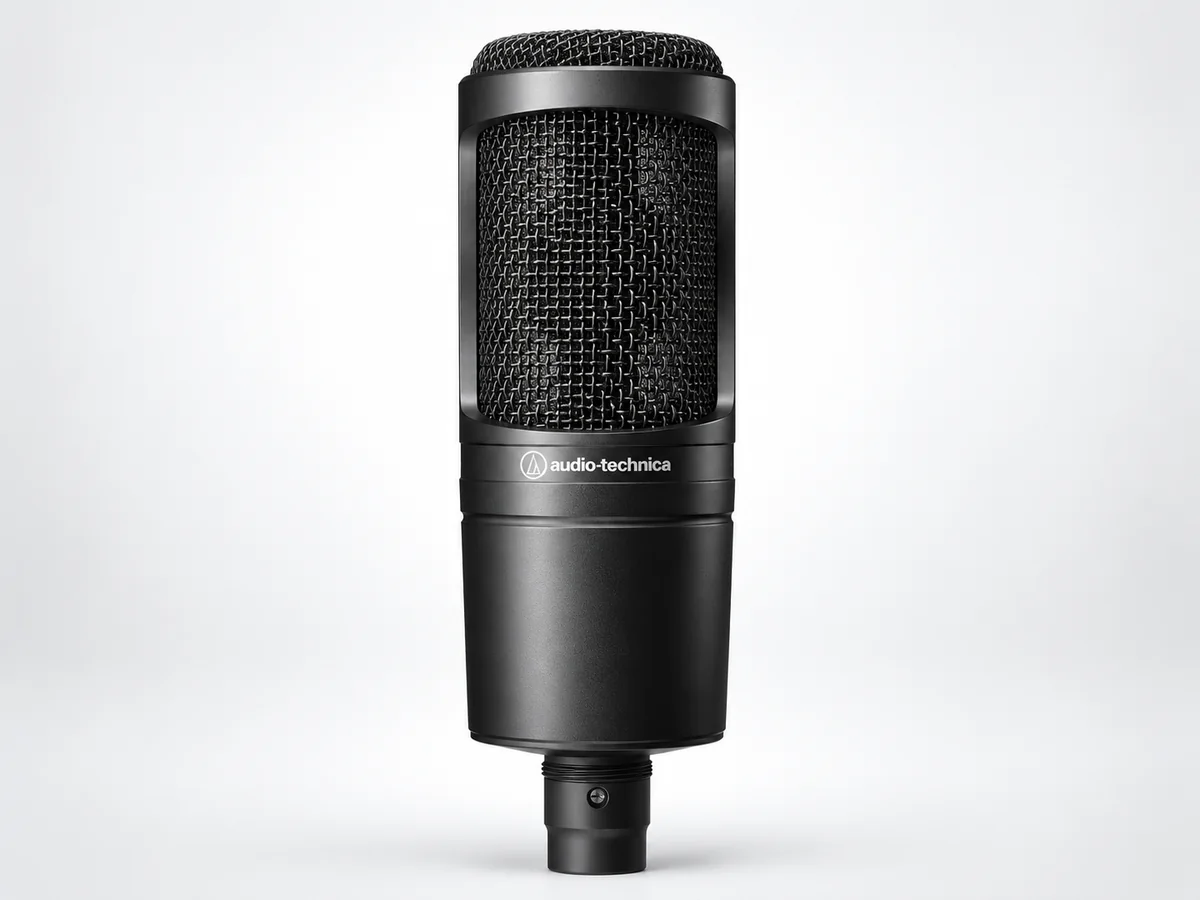
audio-technica AT2020
単一指向性のコンデンサーマイク。標準モデルは3ピンXLR出力で、48Vファンタム電源が必要です。
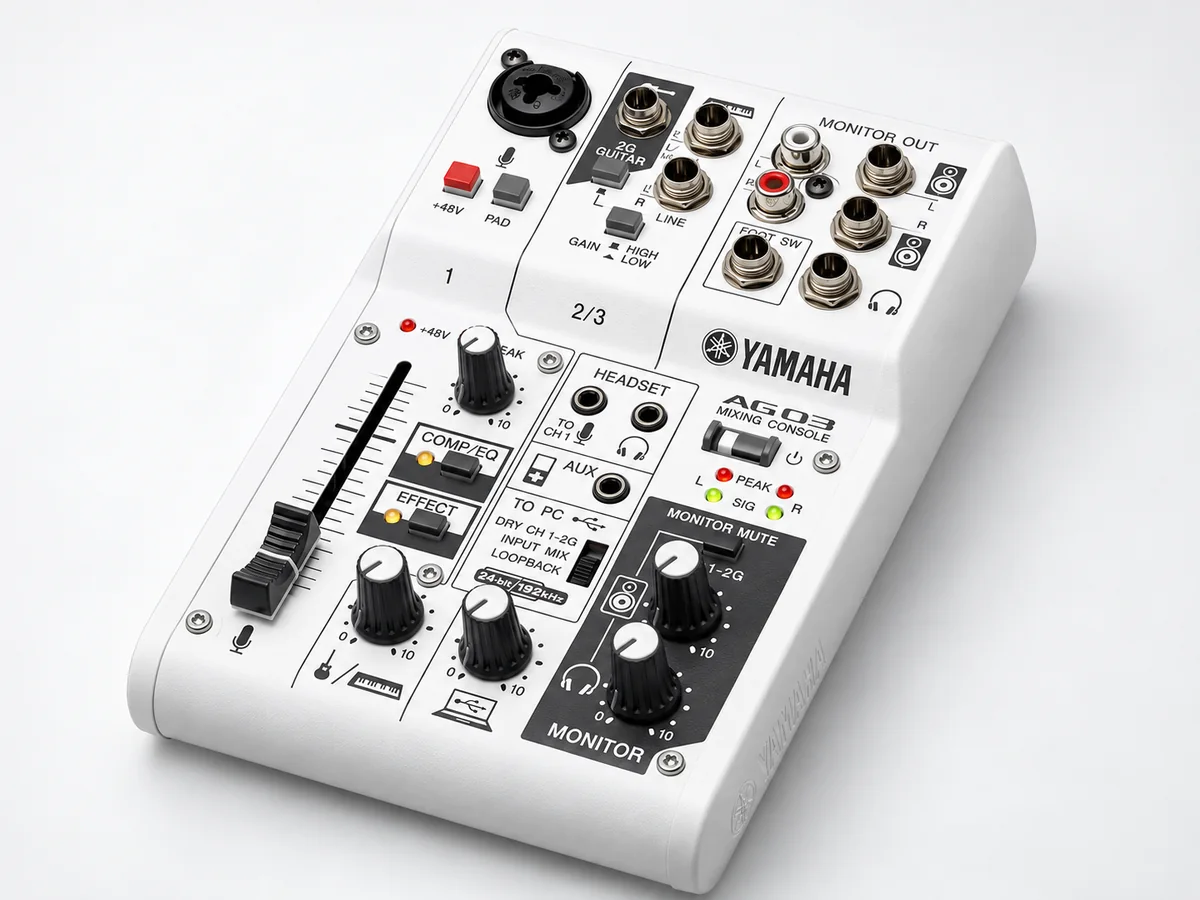
YAMAHA AG03
この記事で使っているのは初代AG03。INPUT1に+48Vファンタム電源を供給でき、AT2020のようなXLRコンデンサーマイクを接続できます。
僕自身は当初「ジャック式のマイク」という感覚で使い始めましたが、正確にはAT2020標準モデルはXLR接続です。オーディオテクニカ公式では48VDC・2mAのファンタム電源が必要とされています。初代AG03はINPUT1に+48Vを供給できるため、この組み合わせで使用できます。
初代AG03を使い続けた感想と、これから選ぶAG03MK2
僕が2024年頃から使っているのは初代YAMAHA AG03です。今もAT2020と組み合わせて配信しています。新しく同じような音声環境を組む場合は、後継モデルAG03MK2 W(ホワイト)も選択肢になります。
2024年頃からAT2020をXLRで接続しています。音量調整やOBSの設定で迷った経験も、この初代AG03を使ったものです。
AT2020と組み合わせられる後継モデルです。MK2自体は未使用のため、操作感は公式仕様や説明書を参考にしてください。
どちらも3ピンXLRマイクと+48Vファンタム電源の組み合わせを検討できますが、スイッチや操作・設定の配置は機種ごとに確認してください。YAMAHA AG03MK2公式ページ ↗
実際の設置は「マイクアーム+ポップガード」
卓上スタンドではなく、デスクの後ろ側からマイクアームを伸ばし、AT2020にポップガードを付けて使っています。机の上を広く使えるので、ゲーム配信との相性もいいです。
AG03のゲインは、僕の環境ではつまみ位置の感覚で6.5〜8付近にすることが多いです。ただし、これはそのまま真似するための正解値ではありません。声の大きさ、口とマイクの距離、部屋、OBS側の設定で適正値は変わります。
数字をコピーするより、PEAK LEDと実際の録音を確認しながら合わせる方が安全です。
今から揃えるなら、AT2020+AG03MK2
僕はAT2020+初代YAMAHA AG03でYouTube動画の収録やゲーム配信をしています。これからXLRマイク環境を揃えるなら、AG03MK2(ホワイト)も候補です。マイク・ミキサー・接続ケーブル・アームの4点を紹介します。
audio-technica AT2020
神代オルトが実際に使っているXLRコンデンサーマイク。配信・動画収録ともにこの系統の構成です。
YAMAHA AG03シリーズ
本人使用は初代AG03。これから購入するなら後継のAG03MK2を候補として案内しています。
購入候補4点(楽天市場)
商品リンクを読み込んでいます。
※価格・在庫・セット内容・送料は販売店の表示をご確認ください。AT2020はXLR接続で、48Vファンタム電源が供給できるミキサー等が必要です。マイクアームはデスクの厚み・固定方式、ケーブルは長さと端子形状をご確認ください。
※この記事にはアフィリエイト広告が含まれます。リンク経由の購入でLIBLAS Gamesに紹介料が発生する場合があります。
AG03設定で見るポイント
AT2020とAG03シリーズをつなぐときに、僕が特に意識している設定を紹介します。使用している初代AG03とAG03MK2では、操作部分の配置などが異なるため、購入したモデルの説明書も確認してください。
AT2020はファンタム電源が必要なコンデンサーマイクです。AG03シリーズ側で+48Vを使える状態かを最初に確認します。
普段はおおよそ6.5〜8付近を使うことが多いですが、数値をそのままコピーするのではなく、PEAK LEDと録音結果を見ながら合わせます。
配信中の聞こえ方に合わせて、マイクのチャンネルレベルを物理フェーダーやノブで微調整できるのがAG03シリーズの使いやすいところです。
OBS・Windows・Discord・マイク距離が違えば同じ音にはなりません。機材設定は「スタート地点の参考」として考えてください。
僕自身も最初は「どこをどのくらい上げればいいの?」でかなり迷いました。PEAK LED+録音確認+相手に聞いてもらうの3つをセットで見ると調整しやすいです。
音質には満足。「声を拾いやすい」が最初の印象
初めて使った時の率直な印象は、声をしっかり拾ってくれて、かなり聞きやすいということでした。配信や動画で毎回使う機材なので、結果的には十分元を取ったと思えるくらい使っています。
ただ、買えばすぐ理想の音になるわけではありませんでした。最初はネットやYouTubeで、VTuberだけでなく音楽系の解説も探しながら、ゲインやPC側の設定を一つずつ調整しています。
一番苦労したのは「反響」「声が小さい」「Discordコラボ」
使い始めた頃に多かったのが、声が小さい、少し反響して聞こえる、Discordコラボで相手の声がうまく乗らないといった問題です。
ただ、振り返るとAG03やAT2020そのものの故障・性能不足ではなく、OBS・Windows・Discord側の設定や、音声を二重に取り込んでいたことなどが原因になっているケースが多くありました。
AG03のゲイン・チャンネルレベルだけでなく、OBSやWindows側の入力レベルも確認。
OBSの音声モニタリング、Discord、AG03のモニター音など、複数経路から同じ音が聞こえていないか確認。
OBSで取り込んでいる音声デバイスとDiscordの出力先を確認。
音がおかしい=マイクやミキサーが悪い、とは限りません。 配信ではソフト側のルーティングまで含めて確認するのが大事です。
ゲーム配信では「手元で音量バランスを変えられる」のが便利
ゲームをしながら配信していると、自分の声よりゲーム音が大きく感じることがあります。AG03なら、マイクやPC音声のバランスを物理つまみで触れるので、配信中でも感覚的に調整しやすいです。
また、自分の声を直接モニターしている時に二重に聞こえる場合など、初代AG03のMONITOR MUTEも便利です。ただし、これは「配信へ送るマイクそのものをミュートするボタン」ではなく、ミキサーから直接聞こえるモニター音を切るための機能です。咳などを配信に乗せたくない場合は、OBS等のミュートも含めて実際の出力を確認してください。
不満は少ない。でも「初めての音響機材」としては少し難しい
本体はかなりコンパクトで、設置スペースには困っていません。配線も極端に多いとは感じません。
一方で、音響機材を触ったことがない人は、「どの端子につなぐ?」「48Vは何?」「GAINとLEVELは何が違う?」「OBSではどれを選ぶ?」と最初に迷いやすいと思います。
僕自身もネット上のトラブルシューティングや動画を見ながら覚えました。購入前にセットアップ動画や公式ガイドを一度見ておくと、最初のハードルはかなり下がります。
初心者にもおすすめ。ただ「まず配信してみたい」ならUSBマイクでもOK
AT2020+AG03の組み合わせ自体は、僕はおすすめできます。少しスペースを取れる人、本格的に配信や収録を続けたい人には使いやすい構成でした。
ただし、まだYouTube配信を続けるか分からない段階なら、最初はUSBマイクや手持ちの機材で始めるのも十分です。
音量を細かく調整したい。マイクアームなどを置くスペースがある。今後も音声環境を発展させたい。
配線やミキサー設定を増やしたくない。まず配信が自分に合うか試してみたい。
声を聞きやすくしたいなら、僕なら「マイク → ミキサー」の順
初心者から「配信の声を聞きやすくするなら何を変える?」と聞かれたら、僕ならまずマイクとマイク周りから見直します。
- マイクを見直す
- 口との距離・向きを調整する
- ポップガードを使う
- 録音して実際の聞こえ方を確認する
- さらに調整したくなったらミキサーを検討する
ミキサーは便利ですが、マイクより予算が上がることもあります。まず「ちゃんと聞こえる声」を作り、その後に音量調整や配信操作を快適にしていく考え方です。
価格の満足度は高い。次もAGシリーズは候補
配信する日はほぼ必ず使うので、価格に対する満足度はかなり高いです。僕の使い方では「買って損した」と感じたことはありません。
もし今ゼロから環境を作り直すなら、今ある別の選択肢や価格も比較します。それでも、AGシリーズの後継・上位モデルは候補に入れると思います。
一方でAT2020も、今のところ「すぐ別のマイクに変えたい」という不満はありません。
これから購入するなら、初代AG03の中古品に限定せず、AG03MK2の価格・保証・接続端子も比較すると選びやすいです。 なお、僕が使用した経験があるのは初代です。
結論:初代で十分使えている。購入候補はAT2020+AG03MK2
ただ、一番大事なのは高い機材を買うことではなく、自分の声・部屋・配信ソフトに合わせて設定することです。音がおかしい時は、マイクだけでなくOBS、Windows、Discordまで含めて確認してみてください。
上で整理した確認ポイントを参考にしながら、自分の声量・マイク距離・配信ソフトに合わせて少しずつ調整してみてください。
これから機材を揃える人は、AT2020・AG03MK2・XLRケーブル・マイクアームの4商品一覧も参考にしてください。AG03MK2を使う場合は、対応する公式マニュアルを確認しましょう。